在Win11上,XBOX Live无法连接的解决方案
本文最后更新于:2023年10月31日 上午
在Windows11上,XBOX Live 服务器无法连接的解决方案
在玩地平线4的时候,多人模式总是无法连接,网上的教程又都是基于
Windows10的,折腾到凌晨两点也没有成功。第二天早上突发奇想,跟随一篇教程检查了
ipv6状态,从而解决了这个问题
首先
1、记住下面这行代码,后面我们将多次用到。
由于
Windows11去除了XBOX网络选项,我们需要通过这行命令来查看链接状态。
1 | |
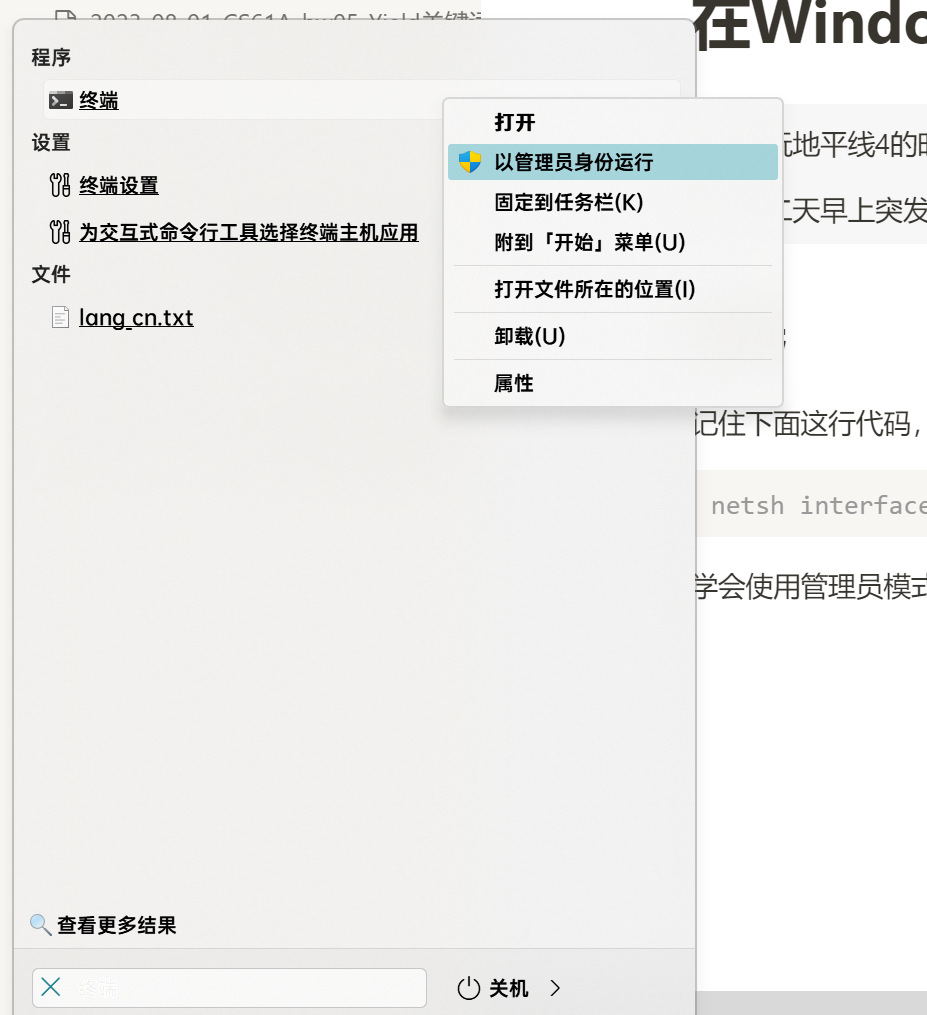
2、学会使用管理员模式运行命令行工具,这里使用Windows11自带的终端。开始菜单中搜索得到终端之后,右键用管理员身份运行。
我们将在这里进行命令行输入。
3、检查自己的Windows版本,如果是家庭版(笔记本基本都是),需要通过运行脚本获取“组策略”选项。
- 新建一个文本文档,比如
a.txt,将下面的代码粘贴进去。
1 | |
保存文档,修改文件名为
a.cmd,右键->以管理员身份运行如果无法更改后缀,可用
VS Code打开,或者查看此文章按
win+R组合键,输入gpedit.msc,回车,若出现组策略编辑窗口则成功。
4、检测本地ipv6是否开启,有的加速器会把ipv6关掉,比如小黑盒加速器
ipv6的配置方式可以问度娘,或者查看此文章
开始
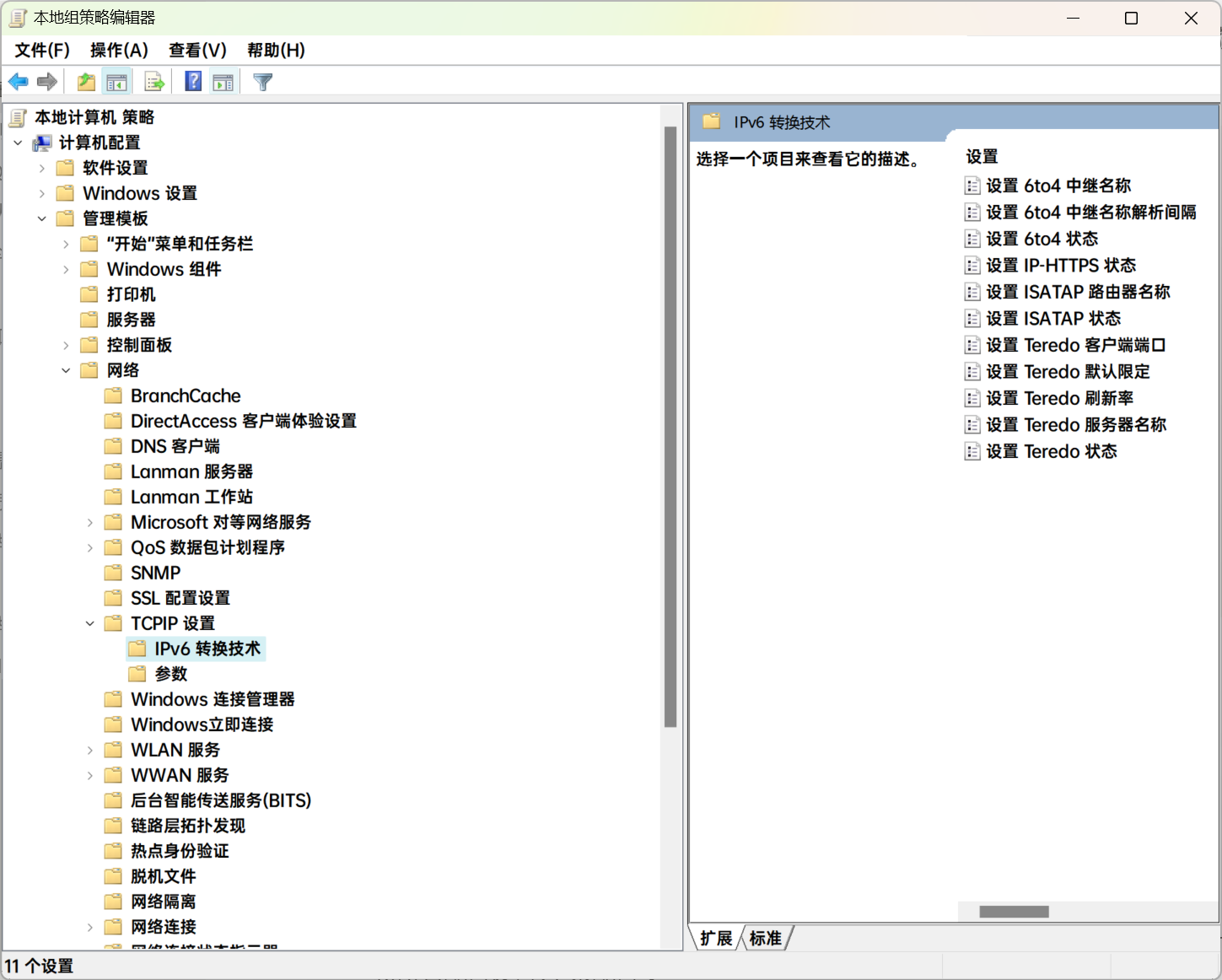
按照上文方式,打开“本地组策略编辑器“,找到计算机配置——管理模版——网络——TCPIP设置——IPv6转换技术。
将所有配置设置为“未配置”。
管理员权限运行终端,在其中运行以下命令:
【建议一条一条来】
1 | |
如果服务器无法连接,可以命令行运行下列任意一条命令更改Teredo服务器,之后运行netsh interface Teredo show state检测,多尝试几次
1 | |
以上命令行也可以通过直接在“组策略编辑器”中编辑实现
启用防火墙可以通过
Windows Defender完成
设置Teredo默认限定->已启用
设置Teredo服务器名称->已启用-填入下列任意服务器,如win1901.ipv6.microsoft.com
设置Teredo状态->已启用-状态选择企业客户端
按下Win + R组合键打开运行,输入regedit点击确定打开注册表;HKEY_CURRENT_USER SOFTWARE Microsoft Windows CurrentVersion Internet Settings Connections ,将Connections项删除,重启即可正常使用
可以通过
设置->网络->高级网络设置->网络重置完成
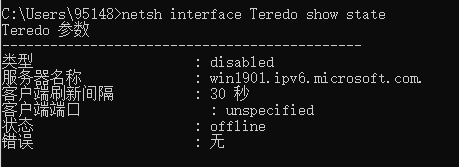
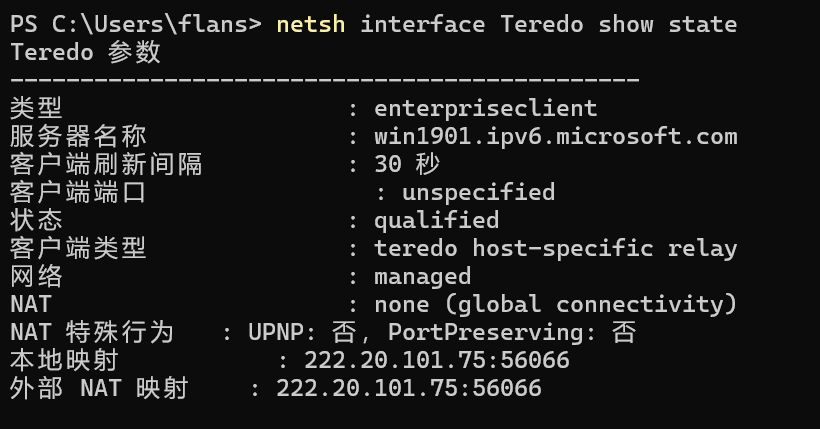
上述成功图片所示并不能算是最完美的结果,但开个加速器就可以用了,具体最后的结果与所处网络环境有关,毕竟巨硬的服务器一向比较玄学。。。
如果上述仍然失效,可以尝试使用奇游加速器的修复功能。(非广告,笔者修复过程中确实使用过此功能,与上述步骤结合,从而无法确定其是否发挥作用,大家可以尝试一下)
环境:湖北某大学校园网,
Windows 11,地平线4
地平线,启动!